
Avant de calculer quoi que ce soit, il faut savoir où l'on est et comment se déplacer. Ce cours vous donne le vocabulaire et les gestes de base que tout le reste du parcours utilise.
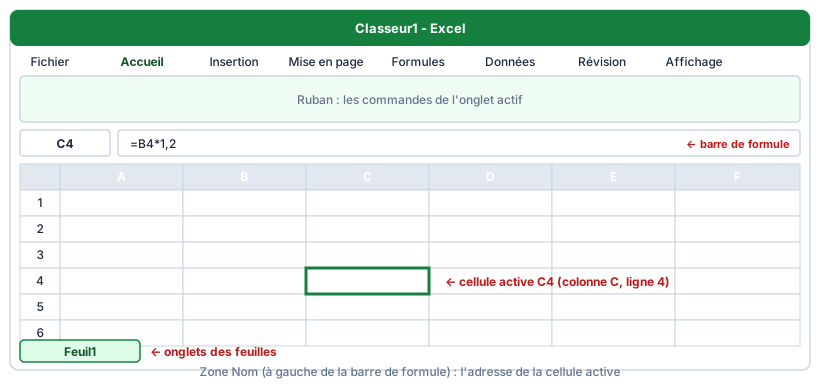
Classeur, feuille, cellule
- Un classeur est le fichier (extension
.xlsx). Il contient une ou plusieurs feuilles, visibles sous forme d'onglets en bas de l'écran. - Une feuille est une grille de colonnes (lettres A, B, C…) et de lignes (numéros 1, 2, 3…).
- L'intersection d'une colonne et d'une ligne est une cellule, désignée par sa référence :
B4est la cellule de la colonne B, ligne 4. - Un ensemble de cellules forme une plage :
A1:D20va de A1 à D20.
La cellule active
C'est la cellule sélectionnée, entourée d'un cadre vert. Sa référence s'affiche dans la zone Nom, à gauche de la barre de formule.
Les zones de l'écran
| Zone | Rôle |
|---|---|
| Ruban | Les commandes, rangées par onglets : Accueil, Insertion, Formules, Données, Affichage… |
| Zone Nom | Affiche la référence de la cellule active. Tapez D500 puis Entrée pour y aller directement |
| Barre de formule | Affiche le contenu réel de la cellule (la formule, pas son résultat) |
| Onglets de feuilles | Clic droit pour renommer, déplacer, colorer, masquer une feuille |
| Barre d'état | En bas à droite : somme, moyenne et nombre des cellules sélectionnées, sans formule |
La barre d'état, votre calculatrice gratuite
Sélectionnez une colonne de montants : la somme et la moyenne apparaissent en bas à droite. Clic droit sur la barre d'état pour ajouter le minimum, le maximum ou le nombre de valeurs.
Se déplacer vite
| Raccourci (Windows) | Mac | Effet |
|---|---|---|
Ctrl + flèche |
Cmd + flèche |
Aller au bout des données dans cette direction |
Ctrl + Maj + flèche |
Cmd + Maj + flèche |
Sélectionner jusqu'au bout des données |
Ctrl + Début |
Ctrl + Début (ou Fn + Ctrl + ←) |
Revenir en A1 |
Ctrl + Page suivante |
Option + → |
Feuille suivante |
Ctrl + A |
Cmd + A |
Sélectionner tout le tableau |
F2 |
Ctrl + U |
Modifier la cellule active |
Ces six raccourcis suffisent à vous faire gagner des heures sur des fichiers de plusieurs milliers de lignes.
Saisir, modifier, annuler
- Tapez directement dans une cellule, puis Entrée (descend) ou Tab (va à droite).
- Échap annule la saisie en cours.
Ctrl+Zannule la dernière action,Ctrl+Yla rétablit.- Double-cliquez sur la séparation entre deux en-têtes de colonne pour ajuster la largeur au contenu.
Enregistrer et retrouver ses fichiers
- Avec Microsoft 365, enregistrez sur OneDrive ou SharePoint : l'enregistrement automatique est actif et l'historique des versions permet de revenir en arrière (Fichier > Informations > Historique des versions).
- Gardez le format .xlsx. Le format .xlsm sert aux classeurs avec macros (jour 17), le format .csv à échanger des données brutes entre logiciels.
Le piège du CSV
Un fichier .csv ne garde que les valeurs de la feuille active : pas de formules, pas de mise en forme, pas d'autres feuilles. Si vous travaillez sur un CSV, faites Enregistrer sous > Classeur Excel avant de commencer.
Excel pour le web, Excel 365, Excel 2021 : quelles différences ?
| Version | Points forts | Limites pour ce parcours |
|---|---|---|
| Microsoft 365 (abonnement) | Toutes les fonctions récentes, Copilot (option payante) | Aucune |
| Excel 2021 ou 2024 (licence perpétuelle) | Presque tout | Pas de Copilot ; certaines fonctions récentes absentes en 2021 |
| Excel pour le web (gratuit) | Fonctions récentes, partage simple | Pas de Power Pivot ni de macros VBA ; Power Query limité |
Et dans Google Sheets ?
Même logique de classeur, de feuilles et de cellules. Les raccourcis principaux sont identiques. Les noms de fonctions restent en anglais (SUM au lieu de SOMME), avec le point-virgule comme séparateur si votre compte est réglé en français.